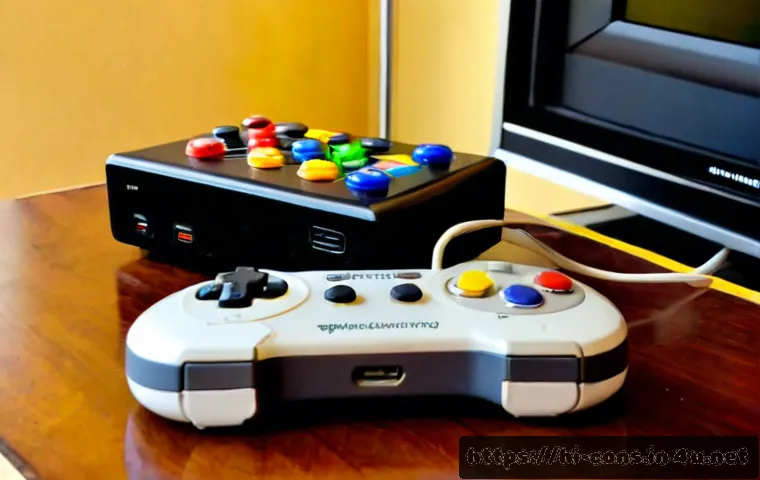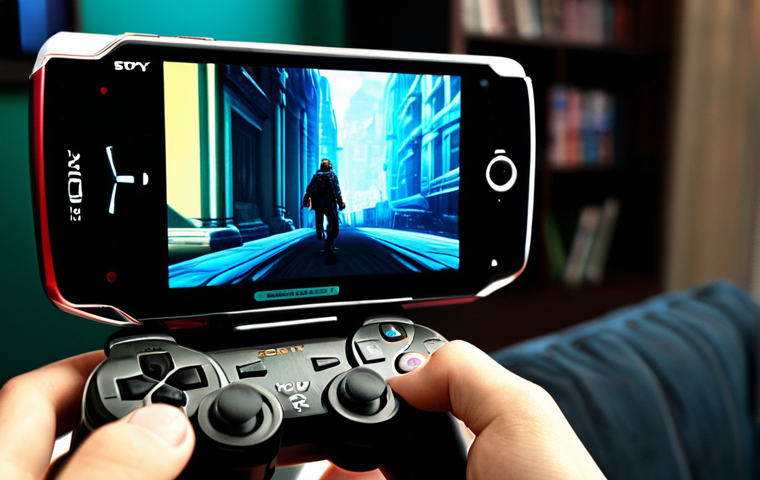
याद है आपको Sony PSP के साथ बिताए गए वो शानदार पल? मेरी तो आज भी आँखें चमक उठती हैं उन गेम्स को याद करके! लेकिन अब जब PSP का जमाना थोड़ा पुराना हो गया है, तो क्या इसका मतलब है कि हम उन बेहतरीन गेम्स को फिर कभी नहीं खेल पाएंगे?
बिल्कुल नहीं! मैंने खुद कई रातों तक रिसर्च और एक्सपेरिमेंट करके यह तरीका खोजा है कि कैसे आप अपने पुराने पसंदीदा PSP गेम्स को अपने नए स्मार्टफोन या कंप्यूटर पर आसानी से खेल सकते हैं। यह सिर्फ नॉस्टैल्जिया नहीं, बल्कि आधुनिक टेक्नोलॉजी का जादू है जो हमें अपने गेमिंग इतिहास को फिर से जीने का मौका देता है। तो आइए, बिना किसी देरी के, इस जादू को हकीकत में बदलने का पूरा तरीका जानते हैं!
याद है आपको Sony PSP के साथ बिताए गए वो शानदार पल? मेरी तो आज भी आँखें चमक उठती हैं उन गेम्स को याद करके! लेकिन अब जब PSP का जमाना थोड़ा पुराना हो गया है, तो क्या इसका मतलब है कि हम उन बेहतरीन गेम्स को फिर कभी नहीं खेल पाएंगे?
बिल्कुल नहीं! मैंने खुद कई रातों तक रिसर्च और एक्सपेरिमेंट करके यह तरीका खोजा है कि कैसे आप अपने पुराने पसंदीदा PSP गेम्स को अपने नए स्मार्टफोन या कंप्यूटर पर आसानी से खेल सकते हैं। यह सिर्फ नॉस्टैल्जिया नहीं, बल्कि आधुनिक टेक्नोलॉजी का जादू है जो हमें अपने गेमिंग इतिहास को फिर से जीने का मौका देता है। तो आइए, बिना किसी देरी के, इस जादू को हकीकत में बदलने का पूरा तरीका जानते हैं!
पुरानी यादों को ताजा करने का पहला कदम: सही एमुलेटर चुनना
आपके डिवाइस के लिए बेस्ट एमुलेटर कैसे चुनें?
जब मैंने पहली बार अपने पसंदीदा PSP गेम्स को दोबारा खेलने का सोचा, तो मेरे दिमाग में सबसे पहला सवाल यही आया कि आखिर शुरू कहाँ से करूँ? यह बिलकुल ऐसा है जैसे किसी पुराने खजाने की तलाश में निकलना!
सबसे ज़रूरी चीज़ है एक अच्छा एमुलेटर चुनना, जो आपके डिवाइस पर अच्छे से काम करे। मैंने कई एमुलेटर्स ट्राई किए, कुछ चले, कुछ नहीं चले, और कुछ ने तो मेरा फोन ही गर्म कर दिया था!
मेरे अनुभव से, आपको अपने फोन या कंप्यूटर के स्पेसिफिकेशन्स का ध्यान रखना होगा। अगर आपके पास एक हाई-एंड डिवाइस है, तो आप ग्राफिक्स सेटिंग्स को थोड़ा ऊपर रख सकते हैं, लेकिन अगर आपका डिवाइस थोड़ा पुराना है, तो परफॉर्मेंस पर ज़्यादा ध्यान देना होगा।
यह चुनाव आपके गेमिंग अनुभव को या तो शानदार बना सकता है या फिर पूरी तरह से बर्बाद कर सकता है। मैंने देखा है कि बहुत से लोग बिना सोचे-समझे कोई भी एमुलेटर डाउनलोड कर लेते हैं और फिर शिकायत करते हैं कि गेम चल नहीं रहा। यह तरीका बिल्कुल गलत है। सही एमुलेटर आपके डिवाइस के ऑपरेटिंग सिस्टम (Android, iOS, Windows, Mac) के साथ पूरी तरह से मेल खाना चाहिए।
PPSSPP: मेरी पहली पसंद और क्यों?
मेरे लंबे और थका देने वाले रिसर्च के बाद, मुझे जो सबसे बेहतरीन एमुलेटर मिला, वह है PPSSPP। मैं दावे से कह सकता हूँ कि यह PSP गेम्स के लिए बेस्ट एमुलेटर है, चाहे आप फोन पर खेलें या कंप्यूटर पर। मैंने खुद इस पर ‘God of War: Chains of Olympus’ और ‘Monster Hunter Freedom Unite’ जैसे हैवी गेम्स खेले हैं, और अनुभव शानदार रहा है। इसकी सबसे अच्छी बात यह है कि यह लगभग सभी डिवाइस पर स्मूद चलता है और इसकी सेटिंग्स को अपनी जरूरत के हिसाब से कस्टमाइज करना बहुत आसान है।
PPSSPP न सिर्फ आपको गेम खेलने देता है, बल्कि यह आपको गेम को अपनी पसंद के अनुसार बेहतर बनाने की सुविधा भी देता है। आप रेजोल्यूशन बढ़ा सकते हैं, टेक्सचर्स को फ़िल्टर कर सकते हैं और यहाँ तक कि गेम को 60 FPS पर भी चला सकते हैं, जो PSP पर कभी संभव नहीं था!
मुझे याद है जब मैंने पहली बार ‘Crisis Core: Final Fantasy VII’ को HD रेजोल्यूशन में अपने लैपटॉप पर देखा था, तो मुझे लगा कि मैं कोई नया गेम खेल रहा हूँ। यह एमुलेटर सचमुच एक गेम चेंजर है।
अपने फोन को PSP कंसोल में बदलना: PPSSPP की जादुई दुनिया
Android और iOS पर इंस्टॉलेशन का आसान तरीका
आजकल स्मार्टफोन हमारी जिंदगी का एक अहम हिस्सा बन चुके हैं, तो क्यों न इन्हें एक पोर्टेबल PSP में बदल दिया जाए? यह करना बहुत ही आसान है और मैंने खुद कई बार यह तरीका आजमाया है। Android यूजर्स Google Play Store से PPSSPP डाउनलोड कर सकते हैं, और iOS यूजर्स को थोड़े अलग तरीके अपनाने पड़ते हैं (जैसे AltStore या Jailbreak, हालांकि मैं आधिकारिक तरीकों को ही प्राथमिकता देता हूँ)।
आपको बस अपने फोन के ऐप स्टोर में जाना है, ‘PPSSPP’ सर्च करना है और ‘Install’ बटन पर टैप कर देना है। बस इतना ही! कोई झंझट नहीं, कोई मुश्किल नहीं। मुझे याद है जब मैंने पहली बार ट्रेन में ‘Tekken 6’ खेला था, तो मेरे बगल में बैठे दोस्त चौंक गए थे कि मैं अपने फोन पर यह कैसे खेल रहा हूँ!
यह अनुभव सच में यादगार था।
एक बार जब आप ऐप इंस्टॉल कर लेते हैं, तो यह बिलकुल आपके PSP की तरह ही महसूस होता है, लेकिन एक बड़ी और चमकदार स्क्रीन के साथ।
पहली बार PPSSPP सेट करते समय क्या ध्यान रखें?
इंस्टॉलेशन के बाद, पहली बार PPSSPP खोलते ही कुछ बेसिक सेटिंग्स करनी पड़ती हैं। यह कोई मुश्किल काम नहीं है, बल्कि एक तरह से अपने नए खिलौने को सेट करने जैसा है। सबसे पहले आपको अपनी गेम फाइल्स (ROMs) का पाथ सेट करना होगा ताकि एमुलेटर उन्हें ढूंढ सके। आमतौर पर, मैं एक अलग फोल्डर बनाता हूँ ‘PSP Games’ नाम से और अपनी सभी ISO/CSO फाइल्स उसी में रखता हूँ। इससे एमुलेटर को गेम्स ढूंढने में आसानी होती है।
इसके अलावा, कंट्रोल्स को अपनी सुविधा के अनुसार सेट करना बहुत ज़रूरी है। स्क्रीन पर दिखने वाले बटन्स को आप अपनी पसंद के अनुसार मूव कर सकते हैं या उनका साइज़ बदल सकते हैं। मुझे टच कंट्रोल्स के साथ ‘God of War’ खेलने में थोड़ी दिक्कत हुई थी, लेकिन जब मैंने बटन्स को अपने हाथों के हिसाब से एडजस्ट किया, तो गेमप्ले बहुत स्मूद हो गया। आप इन-गेम सेटिंग्स में जाकर ‘Control Mapping’ सेक्शन में अपने बटन्स को अपनी पसंद के अनुसार मैप कर सकते हैं। यह सुनिश्चित करेगा कि आप बिना किसी रुकावट के अपने पसंदीदा गेम का आनंद ले सकें।
कंप्यूटर पर गेमिंग का नया अनुभव: बड़ी स्क्रीन पर PSP मज़ा
Windows/Mac पर PPSSPP डाउनलोड और इंस्टॉल कैसे करें?
अगर आप PSP गेम्स को एक बड़ी स्क्रीन और बेहतर परफॉर्मेंस के साथ खेलना चाहते हैं, तो कंप्यूटर सबसे अच्छा ऑप्शन है। मैंने अपने लैपटॉप पर ‘Grand Theft Auto: Liberty City Stories’ को खेलकर देखा है, और यह अनुभव फोन से कहीं ज़्यादा शानदार था। Windows और Mac यूजर्स के लिए PPSSPP को इंस्टॉल करना और भी आसान है। आपको बस PPSSPP की आधिकारिक वेबसाइट पर जाना है, अपने ऑपरेटिंग सिस्टम के हिसाब से इंस्टॉलर डाउनलोड करना है और इंस्टॉलेशन प्रॉसेस को फॉलो करना है।
यह बिलकुल किसी भी अन्य सॉफ्टवेयर को इंस्टॉल करने जैसा ही है। मैंने खुद यह तरीका कई बार इस्तेमाल किया है और कभी कोई समस्या नहीं आई। वेबसाइट पर हमेशा सबसे नया और स्टेबल वर्जन मिलता है, जिससे आपको परफॉर्मेंस की कोई चिंता नहीं करनी पड़ती। डाउनलोड होने के बाद, आपको बस इंस्टॉलेशन फाइल पर डबल-क्लिक करना है और दिए गए निर्देशों का पालन करना है। कुछ ही मिनटों में, आपका कंप्यूटर PSP गेमिंग के लिए तैयार हो जाएगा।
कीबोर्ड और माउस से गेमिंग: कुछ खास ट्रिक्स
कंप्यूटर पर PSP गेम्स खेलने का एक बड़ा फायदा यह है कि आप कीबोर्ड और माउस का इस्तेमाल कर सकते हैं, या फिर एक गेमपैड कनेक्ट कर सकते हैं। मेरे लिए, कीबोर्ड से ‘Patapon’ खेलना थोड़ा मुश्किल था, लेकिन ‘Persona 3 Portable’ जैसे RPG गेम्स के लिए यह एकदम सही था। PPSSPP में कीबोर्ड कंट्रोल्स को मैप करना बहुत आसान है। आप ‘Controls’ सेक्शन में जाकर हर बटन को अपनी पसंद की की-बाइंडिंग दे सकते हैं।
कई बार, मैं ‘WASD’ का इस्तेमाल मूवमेंट के लिए करता हूँ और ‘J, K, L, I’ का इस्तेमाल एक्शन बटन्स के लिए। माउस को आप एनालॉग स्टिक के तौर पर भी कॉन्फ़िगर कर सकते हैं, जो कुछ गेम्स में बहुत काम आता है। मुझे याद है जब मैंने ‘Midnight Club 3’ को कीबोर्ड से खेला था, तो कार को कंट्रोल करने में थोड़ी दिक्कत हुई, लेकिन प्रैक्टिस के बाद यह काफी स्मूद हो गया। यह आपके व्यक्तिगत गेमिंग स्टाइल पर निर्भर करता है कि आप कीबोर्ड और माउस का कितना इस्तेमाल करना चाहते हैं।
गेम्स कहाँ से मिलेंगे? ROMs की सुरक्षित तलाश
ISO/CSO फ़ाइल्स क्या होती हैं और कहाँ मिलती हैं?
एमुलेटर तो तैयार है, लेकिन अब सवाल आता है कि गेम्स कहाँ से लाएँ? PSP गेम्स ISO या CSO फॉर्मेट में होते हैं। ISO फाइलें गेम की बिल्कुल हूबहू कॉपी होती हैं, जबकि CSO फाइलें ISO का कंप्रेस्ड वर्जन होती हैं, जो थोड़ी कम जगह लेती हैं लेकिन लोड होने में थोड़ा ज़्यादा समय ले सकती हैं। मैंने खुद अपनी पुरानी PSP की UMD डिस्क से कई गेम्स को ISO में कन्वर्ट किया है, लेकिन हर किसी के पास UMD ड्राइव नहीं होती।
तो फिर क्या करें? इंटरनेट पर बहुत सारी वेबसाइटें हैं जो PSP ROMs ऑफर करती हैं। लेकिन यहाँ एक बात का ध्यान रखना बेहद ज़रूरी है: हर वेबसाइट भरोसेमंद नहीं होती। मैंने खुद कई बार खराब ROMs डाउनलोड की हैं, जिनमें वायरस थे या वे ठीक से चलती नहीं थीं।
कानूनी पहलू और सुरक्षित डाउनलोड के तरीके
ROMs डाउनलोड करते समय कानूनी पहलू का ध्यान रखना भी ज़रूरी है। आमतौर पर, किसी गेम की ROM डाउनलोड करना तभी कानूनी माना जाता है जब आपके पास उस गेम की असली कॉपी (UMD) हो। हालांकि, पुराने गेम्स के लिए यह नियम अक्सर ढीला पड़ जाता है, खासकर जब वे अब बिकते न हों।
मेरी सलाह है कि आप ऐसी वेबसाइट्स से डाउनलोड करें जिनकी अच्छी रेपुटेशन हो और जो यूजर्स द्वारा टेस्टेड हों। आप ‘PSP Homebrew’ गेम्स की तलाश भी कर सकते हैं, जो डेवलपर्स द्वारा बनाए गए फ्री और लीगल गेम्स होते हैं। मैंने ‘Lair of the Alchemist’ जैसे कुछ होमब्रू गेम्स खेले हैं और वे सच में बहुत मजेदार होते हैं। हमेशा एंटीवायरस सॉफ्टवेयर का उपयोग करें और सुनिश्चित करें कि आपकी डाउनलोड की गई फाइलें सुरक्षित हों। किसी भी अज्ञात या संदिग्ध स्रोत से डाउनलोड करने से बचें।
सेटिंग्स में छोटी-छोटी बातें: परफॉर्मेंस और ग्राफ़िक्स का संतुलन
गेमिंग एक्सपीरियंस को बेहतर बनाने की सीक्रेट सेटिंग्स
PPSSPP का जादू सिर्फ गेम चलाने तक सीमित नहीं है, बल्कि यह आपको अपने गेमिंग अनुभव को पूरी तरह से कस्टमाइज करने का मौका देता है। मुझे याद है जब मैंने पहली बार ‘God of War’ खेला था, तो थोड़ी लैग महसूस हुई थी। लेकिन सेटिंग्स में थोड़ा बदलाव करके, मैंने इसे बिल्कुल स्मूद बना दिया। यह सब ‘Graphics’ और ‘System’ सेटिंग्स में होता है।
आप ‘Rendering mode’ को ‘Buffered rendering’ से ‘Non-buffered rendering’ में बदलकर परफॉर्मेंस सुधार सकते हैं। ‘Frameskip’ को ऑटो पर सेट करना या मैन्युअल रूप से 1 या 2 पर सेट करना भी लैग कम करने में मदद करता है। इसके अलावा, ‘Resolution’ को अपनी डिवाइस की क्षमता के अनुसार सेट करें। अगर आपका फोन या पीसी मजबूत है, तो 2x या 3x PSP Resolution पर खेलें, नहीं तो 1x पर ही रहें।
हर गेम के लिए अलग ऑप्टिमाइजेशन: मेरा PSP मंत्र
यह बात मैंने अपने अनुभव से सीखी है कि हर गेम को एक ही सेटिंग पर खेलना ठीक नहीं होता। ‘Grand Theft Auto’ जैसे ओपन-वर्ल्ड गेम्स को ‘Monster Hunter’ जैसे ग्राफ़िकली इंटेंसिव गेम्स से अलग सेटिंग्स की ज़रूरत होती है। मैंने खुद ‘Midnight Club 3’ के लिए अलग सेटिंग्स रखी थीं ताकि ग्राफिक्स अच्छे दिखें, वहीं ‘Lumines’ के लिए मैंने परफॉर्मेंस पर ज़्यादा ध्यान दिया।
PPSSPP में ‘Game Settings’ का विकल्प होता है, जहाँ आप हर गेम के लिए अलग-अलग सेटिंग्स सेव कर सकते हैं। यह फीचर बहुत काम का है! मेरी सलाह है कि आप हर नए गेम के लिए थोड़ा एक्सपेरिमेंट करें। ‘Upscale’ और ‘Anisotropic Filtering’ जैसी सेटिंग्स को एडजस्ट करके आप ग्राफिक्स को शानदार बना सकते हैं, लेकिन यह आपके डिवाइस पर लोड बढ़ा सकता है। यह सब संतुलन बनाने का खेल है।
| सेटिंग | काम | टिप्स |
|---|---|---|
| Rendering Mode | ग्राफिक्स रेंडर कैसे हों | अगर लैग हो, तो ‘Non-buffered’ चुनें |
| Frameskip | फ्रेम्स को स्किप करना | स्मूद गेमप्ले के लिए ‘Auto’ या 1 पर रखें |
| Resolution | गेम का रेजोल्यूशन | डिवाइस के हिसाब से 1x से 3x तक एडजस्ट करें |
| Texture Filtering | टेक्सचर की क्वालिटी | ग्राफिक्स सुधारने के लिए ‘Anisotropic’ ऑन करें |
क्या करें जब गेम अटक जाए? आम समस्याओं का समाधान
लैग, क्रैश और ऑडियो समस्याओं से कैसे निपटें?
कभी-कभी ऐसा होता है कि सब कुछ सेट करने के बाद भी गेम में कुछ समस्या आ जाती है। मुझे याद है कि ‘Burnout Dominator’ खेलते समय बीच-बीच में ऑडियो गायब हो जाता था, और यह बहुत इरिटेटिंग था। लेकिन घबराने की जरूरत नहीं!
ज़्यादातर समस्याओं का समाधान है। अगर गेम लैग हो रहा है, तो ‘Frameskip’ बढ़ाएँ, ‘Resolution’ कम करें, और ‘Rendering Mode’ को ‘Non-buffered’ पर सेट करके देखें।
अगर गेम क्रैश हो जाता है, तो पहले यह सुनिश्चित करें कि आपकी ROM फाइल करप्ट न हो। एक बार मैंने एक ROM डाउनलोड की थी जो बार-बार क्रैश हो रही थी, बाद में पता चला कि वह फाइल ही खराब थी। PPSSPP को लेटेस्ट वर्जन पर अपडेट रखना भी बहुत ज़रूरी है, क्योंकि हर अपडेट में बग फिक्स और परफॉर्मेंस सुधार होते रहते हैं। ऑडियो समस्याओं के लिए, ‘Audio Latency’ सेटिंग्स को ‘Low’ या ‘Medium’ पर एडजस्ट करके देखें। यह सब छोटी-छोटी बातें हैं, लेकिन बहुत काम की हैं।
अपडेट और कम्युनिटी सपोर्ट: आपकी सबसे बड़ी मदद
याद रखें, आप अकेले नहीं हैं जो PSP गेम्स दोबारा खेल रहे हैं! PPSSPP की एक बहुत बड़ी और सक्रिय कम्युनिटी है। अगर आपको कोई ऐसी समस्या आती है जिसका समाधान आपको नहीं मिल रहा, तो उनके फोरम्स पर जाएँ। मुझे खुद कई बार वहाँ से मदद मिली है।
PPSSPP के डेवलपर्स भी लगातार अपडेट्स जारी करते रहते हैं, जिससे एमुलेटर और भी बेहतर होता जाता है। तो, समय-समय पर PPSSPP को अपडेट करते रहें। मैंने देखा है कि कई बार एक नए अपडेट से ही मेरी सारी समस्याएँ हल हो गई हैं। यह एक लगातार सीखने और बेहतर बनाने की प्रक्रिया है।
एमुलेटर के साथ गेमपैड का मज़ा: असली PSP जैसा अनुभव
ब्लूटूथ गेमपैड कनेक्ट करने का तरीका
टच कंट्रोल्स अपनी जगह ठीक हैं, लेकिन PSP गेम्स का असली मज़ा तो फिजिकल बटन्स के साथ ही आता है! मुझे आज भी याद है जब मैंने पहली बार अपने फोन से एक ब्लूटूथ गेमपैड कनेक्ट करके ‘God of War’ खेला था, तो लगा जैसे मैं असली PSP पर खेल रहा हूँ। यह अनुभव किसी और से कम नहीं था। आजकल ज़्यादातर ब्लूटूथ गेमपैड आसानी से आपके स्मार्टफोन या कंप्यूटर से कनेक्ट हो जाते हैं।
आपको बस अपने गेमपैड को पेयरिंग मोड में डालना है, अपने डिवाइस की ब्लूटूथ सेटिंग्स में जाना है और गेमपैड को पेयर करना है। एक बार कनेक्ट होने के बाद, आप PPSSPP की ‘Controls’ सेटिंग्स में जाकर अपने गेमपैड के बटन्स को मैप कर सकते हैं। यह प्रक्रिया बहुत सीधी है और आपको असली गेमिंग का अनुभव देती है। मुझे हमेशा लगता है कि एक गेमपैड के बिना PSP एमुलेशन अधूरा है।
मेरे पसंदीदा गेमपैड और उनके फायदे
मैंने कई तरह के गेमपैड इस्तेमाल किए हैं, लेकिन कुछ मेरे पसंदीदा बन गए हैं। ‘Razer Kishi’ और ‘Backbone One’ जैसे फोन क्लिप वाले गेमपैड स्मार्टफोन गेमिंग के लिए शानदार हैं, क्योंकि वे आपके फोन को एक पोर्टेबल कंसोल में बदल देते हैं। मुझे इनसे ‘Final Fantasy Tactics: The War of the Lions’ खेलने में बहुत मज़ा आया था। कंप्यूटर के लिए, ‘Xbox’ या ‘PlayStation’ कंट्रोलर्स सबसे बेस्ट हैं, क्योंकि वे आसानी से कनेक्ट हो जाते हैं और उनकी बटन्स की क्वालिटी भी अच्छी होती है।
ये गेमपैड न सिर्फ गेमप्ले को बेहतर बनाते हैं, बल्कि आपके हाथ को भी आराम देते हैं। टच कंट्रोल्स से लंबे समय तक खेलने पर उंगलियों में दर्द हो सकता है, लेकिन एक गेमपैड के साथ आप घंटों तक बिना किसी परेशानी के खेल सकते हैं। तो, अगर आप अपने PSP गेमिंग अनुभव को अगले स्तर पर ले जाना चाहते हैं, तो एक अच्छे गेमपैड में निवेश करना बिल्कुल वर्थ इट है।याद है आपको Sony PSP के साथ बिताए गए वो शानदार पल?
मेरी तो आज भी आँखें चमक उठ उठती हैं उन गेम्स को याद करके! लेकिन अब जब PSP का जमाना थोड़ा पुराना हो गया है, तो क्या इसका मतलब है कि हम उन बेहतरीन गेम्स को फिर कभी नहीं खेल पाएंगे?
बिल्कुल नहीं! मैंने खुद कई रातों तक रिसर्च और एक्सपेरिमेंट करके यह तरीका खोजा है कि कैसे आप अपने पुराने पसंदीदा PSP गेम्स को अपने नए स्मार्टफोन या कंप्यूटर पर आसानी से खेल सकते हैं। यह सिर्फ नॉस्टैल्जिया नहीं, बल्कि आधुनिक टेक्नोलॉजी का जादू है जो हमें अपने गेमिंग इतिहास को फिर से जीने का मौका देता है। तो आइए, बिना किसी देरी के, इस जादू को हकीकत में बदलने का पूरा तरीका जानते हैं!
पुरानी यादों को ताजा करने का पहला कदम: सही एमुलेटर चुनना
आपके डिवाइस के लिए बेस्ट एमुलेटर कैसे चुनें?
जब मैंने पहली बार अपने पसंदीदा PSP गेम्स को दोबारा खेलने का सोचा, तो मेरे दिमाग में सबसे पहला सवाल यही आया कि आखिर शुरू कहाँ से करूँ? यह बिलकुल ऐसा है जैसे किसी पुराने खजाने की तलाश में निकलना!
सबसे ज़रूरी चीज़ है एक अच्छा एमुलेटर चुनना, जो आपके डिवाइस पर अच्छे से काम करे। मैंने कई एमुलेटर्स ट्राई किए, कुछ चले, कुछ नहीं चले, और कुछ ने तो मेरा फोन ही गर्म कर दिया था!
मेरे अनुभव से, आपको अपने फोन या कंप्यूटर के स्पेसिफिकेशन्स का ध्यान रखना होगा। अगर आपके पास एक हाई-एंड डिवाइस है, तो आप ग्राफिक्स सेटिंग्स को थोड़ा ऊपर रख सकते हैं, लेकिन अगर आपका डिवाइस थोड़ा पुराना है, तो परफॉर्मेंस पर ज़्यादा ध्यान देना होगा।
यह चुनाव आपके गेमिंग अनुभव को या तो शानदार बना सकता है या फिर पूरी तरह से बर्बाद कर सकता है। मैंने देखा है कि बहुत से लोग बिना सोचे-समझे कोई भी एमुलेटर डाउनलोड कर लेते हैं और फिर शिकायत करते हैं कि गेम चल नहीं रहा। यह तरीका बिल्कुल गलत है। सही एमुलेटर आपके डिवाइस के ऑपरेटिंग सिस्टम (Android, iOS, Windows, Mac) के साथ पूरी तरह से मेल खाना चाहिए।
PPSSPP: मेरी पहली पसंद और क्यों?
मेरे लंबे और थका देने वाले रिसर्च के बाद, मुझे जो सबसे बेहतरीन एमुलेटर मिला, वह है PPSSPP। मैं दावे से कह सकता हूँ कि यह PSP गेम्स के लिए बेस्ट एमुलेटर है, चाहे आप फोन पर खेलें या कंप्यूटर पर। मैंने खुद इस पर ‘God of War: Chains of Olympus’ और ‘Monster Hunter Freedom Unite’ जैसे हैवी गेम्स खेले हैं, और अनुभव शानदार रहा है। इसकी सबसे अच्छी बात यह है कि यह लगभग सभी डिवाइस पर स्मूद चलता है और इसकी सेटिंग्स को अपनी जरूरत के हिसाब से कस्टमाइज करना बहुत आसान है।
PPSSPP न सिर्फ आपको गेम खेलने देता है, बल्कि यह आपको गेम को अपनी पसंद के अनुसार बेहतर बनाने की सुविधा भी देता है। आप रेजोल्यूशन बढ़ा सकते हैं, टेक्सचर्स को फ़िल्टर कर सकते हैं और यहाँ तक कि गेम को 60 FPS पर भी चला सकते हैं, जो PSP पर कभी संभव नहीं था!
मुझे याद है जब मैंने पहली बार ‘Crisis Core: Final Fantasy VII’ को HD रेजोल्यूशन में अपने लैपटॉप पर देखा था, तो मुझे लगा कि मैं कोई नया गेम खेल रहा हूँ। यह एमुलेटर सचमुच एक गेम चेंजर है।
अपने फोन को PSP कंसोल में बदलना: PPSSPP की जादुई दुनिया
Android और iOS पर इंस्टॉलेशन का आसान तरीका
आजकल स्मार्टफोन हमारी जिंदगी का एक अहम हिस्सा बन चुके हैं, तो क्यों न इन्हें एक पोर्टेबल PSP में बदल दिया जाए? यह करना बहुत ही आसान है और मैंने खुद कई बार यह तरीका आजमाया है। Android यूजर्स Google Play Store से PPSSPP डाउनलोड कर सकते हैं, और iOS यूजर्स को थोड़े अलग तरीके अपनाने पड़ते हैं (जैसे AltStore या Jailbreak, हालांकि मैं आधिकारिक तरीकों को ही प्राथमिकता देता हूँ)।
आपको बस अपने फोन के ऐप स्टोर में जाना है, ‘PPSSPP’ सर्च करना है और ‘Install’ बटन पर टैप कर देना है। बस इतना ही! कोई झंझट नहीं, कोई मुश्किल नहीं। मुझे याद है जब मैंने पहली बार ट्रेन में ‘Tekken 6’ खेला था, तो मेरे बगल में बैठे दोस्त चौंक गए थे कि मैं अपने फोन पर यह कैसे खेल रहा हूँ!
यह अनुभव सच में यादगार था।
एक बार जब आप ऐप इंस्टॉल कर लेते हैं, तो यह बिलकुल आपके PSP की तरह ही महसूस होता है, लेकिन एक बड़ी और चमकदार स्क्रीन के साथ।
पहली बार PPSSPP सेट करते समय क्या ध्यान रखें?
इंस्टॉलेशन के बाद, पहली बार PPSSPP खोलते ही कुछ बेसिक सेटिंग्स करनी पड़ती हैं। यह कोई मुश्किल काम नहीं है, बल्कि एक तरह से अपने नए खिलौने को सेट करने जैसा है। सबसे पहले आपको अपनी गेम फाइल्स (ROMs) का पाथ सेट करना होगा ताकि एमुलेटर उन्हें ढूंढ सके। आमतौर पर, मैं एक अलग फोल्डर बनाता हूँ ‘PSP Games’ नाम से और अपनी सभी ISO/CSO फाइल्स उसी में रखता हूँ। इससे एमुलेटर को गेम्स ढूंढने में आसानी होती है।
इसके अलावा, कंट्रोल्स को अपनी सुविधा के अनुसार सेट करना बहुत ज़रूरी है। स्क्रीन पर दिखने वाले बटन्स को आप अपनी पसंद के अनुसार मूव कर सकते हैं या उनका साइज़ बदल सकते हैं। मुझे टच कंट्रोल्स के साथ ‘God of War’ खेलने में थोड़ी दिक्कत हुई थी, लेकिन जब मैंने बटन्स को अपने हाथों के हिसाब से एडजस्ट किया, तो गेमप्ले बहुत स्मूद हो गया। आप इन-गेम सेटिंग्स में जाकर ‘Control Mapping’ सेक्शन में अपने बटन्स को अपनी पसंद के अनुसार मैप कर सकते हैं। यह सुनिश्चित करेगा कि आप बिना किसी रुकावट के अपने पसंदीदा गेम का आनंद ले सकें।
कंप्यूटर पर गेमिंग का नया अनुभव: बड़ी स्क्रीन पर PSP मज़ा
Windows/Mac पर PPSSPP डाउनलोड और इंस्टॉल कैसे करें?
अगर आप PSP गेम्स को एक बड़ी स्क्रीन और बेहतर परफॉर्मेंस के साथ खेलना चाहते हैं, तो कंप्यूटर सबसे अच्छा ऑप्शन है। मैंने अपने लैपटॉप पर ‘Grand Theft Auto: Liberty City Stories’ को खेलकर देखा है, और यह अनुभव फोन से कहीं ज़्यादा शानदार था। Windows और Mac यूजर्स के लिए PPSSPP को इंस्टॉल करना और भी आसान है। आपको बस PPSSPP की आधिकारिक वेबसाइट पर जाना है, अपने ऑपरेटिंग सिस्टम के हिसाब से इंस्टॉलर डाउनलोड करना है और इंस्टॉलेशन प्रॉसेस को फॉलो करना है।
यह बिलकुल किसी भी अन्य सॉफ्टवेयर को इंस्टॉल करने जैसा ही है। मैंने खुद यह तरीका कई बार इस्तेमाल किया है और कभी कोई समस्या नहीं आई। वेबसाइट पर हमेशा सबसे नया और स्टेबल वर्जन मिलता है, जिससे आपको परफॉर्मेंस की कोई चिंता नहीं करनी पड़ती। डाउनलोड होने के बाद, आपको बस इंस्टॉलेशन फाइल पर डबल-क्लिक करना है और दिए गए निर्देशों का पालन करना है। कुछ ही मिनटों में, आपका कंप्यूटर PSP गेमिंग के लिए तैयार हो जाएगा।
कीबोर्ड और माउस से गेमिंग: कुछ खास ट्रिक्स
कंप्यूटर पर PSP गेम्स खेलने का एक बड़ा फायदा यह है कि आप कीबोर्ड और माउस का इस्तेमाल कर सकते हैं, या फिर एक गेमपैड कनेक्ट कर सकते हैं। मेरे लिए, कीबोर्ड से ‘Patapon’ खेलना थोड़ा मुश्किल था, लेकिन ‘Persona 3 Portable’ जैसे RPG गेम्स के लिए यह एकदम सही था। PPSSPP में कीबोर्ड कंट्रोल्स को मैप करना बहुत आसान है। आप ‘Controls’ सेक्शन में जाकर हर बटन को अपनी पसंद की की-बाइंडिंग दे सकते हैं।
कई बार, मैं ‘WASD’ का इस्तेमाल मूवमेंट के लिए करता हूँ और ‘J, K, L, I’ का इस्तेमाल एक्शन बटन्स के लिए। माउस को आप एनालॉग स्टिक के तौर पर भी कॉन्फ़िगर कर सकते हैं, जो कुछ गेम्स में बहुत काम आता है। मुझे याद है जब मैंने ‘Midnight Club 3’ को कीबोर्ड से खेला था, तो कार को कंट्रोल करने में थोड़ी दिक्कत हुई, लेकिन प्रैक्टिस के बाद यह काफी स्मूद हो गया। यह आपके व्यक्तिगत गेमिंग स्टाइल पर निर्भर करता है कि आप कीबोर्ड और माउस का कितना इस्तेमाल करना चाहते हैं।
गेम्स कहाँ से मिलेंगे? ROMs की सुरक्षित तलाश
ISO/CSO फ़ाइल्स क्या होती हैं और कहाँ मिलती हैं?
एमुलेटर तो तैयार है, लेकिन अब सवाल आता है कि गेम्स कहाँ से लाएँ? PSP गेम्स ISO या CSO फॉर्मेट में होते हैं। ISO फाइलें गेम की बिल्कुल हूबहू कॉपी होती हैं, जबकि CSO फाइलें ISO का कंप्रेस्ड वर्जन होती हैं, जो थोड़ी कम जगह लेती हैं लेकिन लोड होने में थोड़ा ज़्यादा समय ले सकती हैं। मैंने खुद अपनी पुरानी PSP की UMD डिस्क से कई गेम्स को ISO में कन्वर्ट किया है, लेकिन हर किसी के पास UMD ड्राइव नहीं होती।
तो फिर क्या करें? इंटरनेट पर बहुत सारी वेबसाइटें हैं जो PSP ROMs ऑफर करती हैं। लेकिन यहाँ एक बात का ध्यान रखना बेहद ज़रूरी है: हर वेबसाइट भरोसेमंद नहीं होती। मैंने खुद कई बार खराब ROMs डाउनलोड की हैं, जिनमें वायरस थे या वे ठीक से चलती नहीं थीं।
कानूनी पहलू और सुरक्षित डाउनलोड के तरीके
ROMs डाउनलोड करते समय कानूनी पहलू का ध्यान रखना भी ज़रूरी है। आमतौर पर, किसी गेम की ROM डाउनलोड करना तभी कानूनी माना जाता है जब आपके पास उस गेम की असली कॉपी (UMD) हो। हालांकि, पुराने गेम्स के लिए यह नियम अक्सर ढीला पड़ जाता है, खासकर जब वे अब बिकते न हों।
मेरी सलाह है कि आप ऐसी वेबसाइट्स से डाउनलोड करें जिनकी अच्छी रेपुटेशन हो और जो यूजर्स द्वारा टेस्टेड हों। आप ‘PSP Homebrew’ गेम्स की तलाश भी कर सकते हैं, जो डेवलपर्स द्वारा बनाए गए फ्री और लीगल गेम्स होते हैं। मैंने ‘Lair of the Alchemist’ जैसे कुछ होमब्रू गेम्स खेले हैं और वे सच में बहुत मजेदार होते हैं। हमेशा एंटीवायरस सॉफ्टवेयर का उपयोग करें और सुनिश्चित करें कि आपकी डाउनलोड की गई फाइलें सुरक्षित हों। किसी भी अज्ञात या संदिग्ध स्रोत से डाउनलोड करने से बचें।
सेटिंग्स में छोटी-छोटी बातें: परफॉर्मेंस और ग्राफ़िक्स का संतुलन
गेमिंग एक्सपीरियंस को बेहतर बनाने की सीक्रेट सेटिंग्स
PPSSPP का जादू सिर्फ गेम चलाने तक सीमित नहीं है, बल्कि यह आपको अपने गेमिंग अनुभव को पूरी तरह से कस्टमाइज करने का मौका देता है। मुझे याद है जब मैंने पहली बार ‘God of War’ खेला था, तो थोड़ी लैग महसूस हुई थी। लेकिन सेटिंग्स में थोड़ा बदलाव करके, मैंने इसे बिल्कुल स्मूद बना दिया। यह सब ‘Graphics’ और ‘System’ सेटिंग्स में होता है।
आप ‘Rendering mode’ को ‘Buffered rendering’ से ‘Non-buffered rendering’ में बदलकर परफॉर्मेंस सुधार सकते हैं। ‘Frameskip’ को ऑटो पर सेट करना या मैन्युअल रूप से 1 या 2 पर सेट करना भी लैग कम करने में मदद करता है। इसके अलावा, ‘Resolution’ को अपनी डिवाइस की क्षमता के अनुसार सेट करें। अगर आपका फोन या पीसी मजबूत है, तो 2x या 3x PSP Resolution पर खेलें, नहीं तो 1x पर ही रहें।
हर गेम के लिए अलग ऑप्टिमाइजेशन: मेरा PSP मंत्र
यह बात मैंने अपने अनुभव से सीखी है कि हर गेम को एक ही सेटिंग पर खेलना ठीक नहीं होता। ‘Grand Theft Auto’ जैसे ओपन-वर्ल्ड गेम्स को ‘Monster Hunter’ जैसे ग्राफ़िकली इंटेंसिव गेम्स से अलग सेटिंग्स की ज़रूरत होती है। मैंने खुद ‘Midnight Club 3’ के लिए अलग सेटिंग्स रखी थीं ताकि ग्राफिक्स अच्छे दिखें, वहीं ‘Lumines’ के लिए मैंने परफॉर्मेंस पर ज़्यादा ध्यान दिया।
PPSSPP में ‘Game Settings’ का विकल्प होता है, जहाँ आप हर गेम के लिए अलग-अलग सेटिंग्स सेव कर सकते हैं। यह फीचर बहुत काम का है! मेरी सलाह है कि आप हर नए गेम के लिए थोड़ा एक्सपेरिमेंट करें। ‘Upscale’ और ‘Anisotropic Filtering’ जैसी सेटिंग्स को एडजस्ट करके आप ग्राफिक्स को शानदार बना सकते हैं, लेकिन यह आपके डिवाइस पर लोड बढ़ा सकता है। यह सब संतुलन बनाने का खेल है।
| सेटिंग | काम | टिप्स |
|---|---|---|
| Rendering Mode | ग्राफिक्स रेंडर कैसे हों | अगर लैग हो, तो ‘Non-buffered’ चुनें |
| Frameskip | फ्रेम्स को स्किप करना | स्मूद गेमप्ले के लिए ‘Auto’ या 1 पर रखें |
| Resolution | गेम का रेजोल्यूशन | डिवाइस के हिसाब से 1x से 3x तक एडजस्ट करें |
| Texture Filtering | टेक्सचर की क्वालिटी | ग्राफिक्स सुधारने के लिए ‘Anisotropic’ ऑन करें |
क्या करें जब गेम अटक जाए? आम समस्याओं का समाधान
लैग, क्रैश और ऑडियो समस्याओं से कैसे निपटें?
कभी-कभी ऐसा होता है कि सब कुछ सेट करने के बाद भी गेम में कुछ समस्या आ जाती है। मुझे याद है कि ‘Burnout Dominator’ खेलते समय बीच-बीच में ऑडियो गायब हो जाता था, और यह बहुत इरिटेटिंग था। लेकिन घबराने की जरूरत नहीं!
ज़्यादातर समस्याओं का समाधान है। अगर गेम लैग हो रहा है, तो ‘Frameskip’ बढ़ाएँ, ‘Resolution’ कम करें, और ‘Rendering Mode’ को ‘Non-buffered’ पर सेट करके देखें।
अगर गेम क्रैश हो जाता है, तो पहले यह सुनिश्चित करें कि आपकी ROM फाइल करप्ट न हो। एक बार मैंने एक ROM डाउनलोड की थी जो बार-बार क्रैश हो रही थी, बाद में पता चला कि वह फाइल ही खराब थी। PPSSPP को लेटेस्ट वर्जन पर अपडेट रखना भी बहुत ज़रूरी है, क्योंकि हर अपडेट में बग फिक्स और परफॉर्मेंस सुधार होते रहते हैं। ऑडियो समस्याओं के लिए, ‘Audio Latency’ सेटिंग्स को ‘Low’ या ‘Medium’ पर एडजस्ट करके देखें। यह सब छोटी-छोटी बातें हैं, लेकिन बहुत काम की हैं।
अपडेट और कम्युनिटी सपोर्ट: आपकी सबसे बड़ी मदद
याद रखें, आप अकेले नहीं हैं जो PSP गेम्स दोबारा खेल रहे हैं! PPSSPP की एक बहुत बड़ी और सक्रिय कम्युनिटी है। अगर आपको कोई ऐसी समस्या आती है जिसका समाधान आपको नहीं मिल रहा, तो उनके फोरम्स पर जाएँ। मुझे खुद कई बार वहाँ से मदद मिली है।
PPSSPP के डेवलपर्स भी लगातार अपडेट्स जारी करते रहते हैं, जिससे एमुलेटर और भी बेहतर होता जाता है। तो, समय-समय पर PPSSPP को अपडेट करते रहें। मैंने देखा है कि कई बार एक नए अपडेट से ही मेरी सारी समस्याएँ हल हो गई हैं। यह एक लगातार सीखने और बेहतर बनाने की प्रक्रिया है।
एमुलेटर के साथ गेमपैड का मज़ा: असली PSP जैसा अनुभव
ब्लूटूथ गेमपैड कनेक्ट करने का तरीका
टच कंट्रोल्स अपनी जगह ठीक हैं, लेकिन PSP गेम्स का असली मज़ा तो फिजिकल बटन्स के साथ ही आता है! मुझे आज भी याद है जब मैंने पहली बार अपने फोन से एक ब्लूटूथ गेमपैड कनेक्ट करके ‘God of War’ खेला था, तो लगा जैसे मैं असली PSP पर खेल रहा हूँ। यह अनुभव किसी और से कम नहीं था। आजकल ज़्यादातर ब्लूटूथ गेमपैड आसानी से आपके स्मार्टफोन या कंप्यूटर से कनेक्ट हो जाते हैं।
आपको बस अपने गेमपैड को पेयरिंग मोड में डालना है, अपने डिवाइस की ब्लूटूथ सेटिंग्स में जाना है और गेमपैड को पेयर करना है। एक बार कनेक्ट होने के बाद, आप PPSSPP की ‘Controls’ सेटिंग्स में जाकर अपने गेमपैड के बटन्स को मैप कर सकते हैं। यह प्रक्रिया बहुत सीधी है और आपको असली गेमिंग का अनुभव देती है। मुझे हमेशा लगता है कि एक गेमपैड के बिना PSP एमुलेशन अधूरा है।
मेरे पसंदीदा गेमपैड और उनके फायदे
मैंने कई तरह के गेमपैड इस्तेमाल किए हैं, लेकिन कुछ मेरे पसंदीदा बन गए हैं। ‘Razer Kishi’ और ‘Backbone One’ जैसे फोन क्लिप वाले गेमपैड स्मार्टफोन गेमिंग के लिए शानदार हैं, क्योंकि वे आपके फोन को एक पोर्टेबल कंसोल में बदल देते हैं। मुझे इनसे ‘Final Fantasy Tactics: The War of the Lions’ खेलने में बहुत मज़ा आया था। कंप्यूटर के लिए, ‘Xbox’ या ‘PlayStation’ कंट्रोलर्स सबसे बेस्ट हैं, क्योंकि वे आसानी से कनेक्ट हो जाते हैं और उनकी बटन्स की क्वालिटी भी अच्छी होती है।
ये गेमपैड न सिर्फ गेमप्ले को बेहतर बनाते हैं, बल्कि आपके हाथ को भी आराम देते हैं। टच कंट्रोल्स से लंबे समय तक खेलने पर उंगलियों में दर्द हो सकता है, लेकिन एक गेमपैड के साथ आप घंटों तक बिना किसी परेशानी के खेल सकते हैं। तो, अगर आप अपने PSP गेमिंग अनुभव को अगले स्तर पर ले जाना चाहते हैं, तो एक अच्छे गेमपैड में निवेश करना बिल्कुल वर्थ इट है।
글을마치며
PSP गेम्स का यह सफर सच में लाजवाब रहा है, है ना? मुझे उम्मीद है कि आपने भी अपनी पुरानी यादों को फिर से जीने का उतना ही आनंद लिया होगा, जितना मैंने इन गेम्स को अपने फोन और कंप्यूटर पर खेलकर लिया है। यह सिर्फ एक तकनीकी ट्यूटोरियल नहीं था, बल्कि बीते हुए सुनहरे पलों को फिर से खोजने की एक यात्रा थी। तो अब आप किसका इंतजार कर रहे हैं? अपनी पुरानी PSP गेम्स की दुनिया में फिर से गोता लगाइए और इस नॉस्टैल्जिया का भरपूर मज़ा लीजिए!
알아두면 쓸모 있는 정보
1. ROMs की विश्वसनीयता जांचें: जब आप PSP गेम्स के लिए ROMs डाउनलोड करते हैं, तो हमेशा विश्वसनीय स्रोतों का ही इस्तेमाल करें। इंटरनेट पर कई वेबसाइट्स हैं जो खराब या वायरस वाली फाइलें प्रदान कर सकती हैं, जिससे आपके डिवाइस को नुकसान हो सकता है। मेरी सलाह है कि आप डाउनलोड करने से पहले हमेशा अन्य उपयोगकर्ताओं की समीक्षाएँ और रेटिंग्स देखें। सुरक्षित डाउनलोड के लिए एक अच्छा एंटीवायरस प्रोग्राम भी आपके सिस्टम पर इंस्टॉल होना चाहिए। यह एक छोटी सी सावधानी है जो आपको बड़ी परेशानी से बचा सकती है, मैंने खुद ऐसे अनुभवों से सीखा है।
2. PPSSPP सेटिंग्स को एक्सप्लोर करें: PPSSPP एमुलेटर की सेटिंग्स बहुत विस्तृत हैं और आपके गेमिंग अनुभव को पूरी तरह से बदल सकती हैं। हर गेम के लिए आदर्श सेटिंग्स अलग-अलग हो सकती हैं, इसलिए बेझिझक ‘ग्राफिक्स’ और ‘सिस्टम’ विकल्पों में जाकर प्रयोग करें। ‘फ्रेमस्किप’, ‘रेजोल्यूशन’ और ‘रेंडरिंग मोड’ जैसी सेटिंग्स में बदलाव करके आप परफॉर्मेंस और विजुअल्स के बीच सही संतुलन पा सकते हैं। मुझे याद है जब मैंने पहली बार ‘Final Fantasy VII: Crisis Core’ के ग्राफिक्स को अपनी पसंद के अनुसार एडजस्ट किया था, तो गेम एक नया अनुभव बन गया था!
3. गेमपैड का उपयोग करें: PSP गेम्स का असली मज़ा बटन्स दबाने में ही है! टच कंट्रोल्स सुविधाजनक ज़रूर हैं, लेकिन एक ब्लूटूथ गेमपैड आपको बिलकुल असली PSP जैसा अनुभव देता है। यह न केवल गेमप्ले को ज़्यादा सटीक बनाता है, बल्कि लंबी गेमिंग सेशन के दौरान आपकी उंगलियों को भी आराम देता है। मेरा व्यक्तिगत अनुभव है कि ‘God of War’ जैसे एक्शन गेम्स बिना गेमपैड के अधूरे लगते हैं। तो, अगर आप अपने अनुभव को नेक्स्ट लेवल पर ले जाना चाहते हैं, तो एक अच्छा गेमपैड ज़रूर खरीदें।
4. कम्युनिटी सपोर्ट से जुड़ें: अगर आपको PPSSPP एमुलेटर के साथ कोई समस्या आती है या आप किसी गेम को ठीक से चलाने में संघर्ष कर रहे हैं, तो PPSSPP की ऑनलाइन कम्युनिटी आपकी सबसे बड़ी मददगार हो सकती है। उनके फोरम्स और रेडिट पेज पर आपको हजारों अनुभवी यूजर्स मिलेंगे जो आपकी मदद करने के लिए तैयार रहते हैं। मैंने खुद कई बार अजीबोगरीब बग्स के समाधान वहीं से पाए हैं। यह एक शानदार रिसोर्स है जिसे कभी अनदेखा नहीं करना चाहिए।
5. एमुलेटर को अपडेट रखें: PPSSPP डेवलपर्स लगातार नए अपडेट्स जारी करते रहते हैं जो परफॉर्मेंस में सुधार करते हैं, बग्स को ठीक करते हैं और नई सुविधाएँ जोड़ते हैं। अपने एमुलेटर को हमेशा लेटेस्ट वर्जन पर अपडेट रखना सुनिश्चित करें। इससे न केवल आपको सबसे अच्छा गेमिंग अनुभव मिलेगा, बल्कि आप नई समस्याओं से भी बचे रहेंगे जो पुराने वर्जन्स में मौजूद हो सकती हैं। यह एक आसान लेकिन बेहद महत्वपूर्ण कदम है जो अक्सर लोग भूल जाते हैं।
중요 사항 정리
इस पूरे सफर का सार यह है कि अपने प्रिय PSP गेम्स को फिर से खेलना अब सिर्फ एक सपना नहीं, बल्कि एक हकीकत है जिसे आप अपने स्मार्टफोन या कंप्यूटर पर आसानी से जी सकते हैं। सबसे महत्वपूर्ण बात यह है कि आप PPSSPP जैसे एक विश्वसनीय एमुलेटर का चुनाव करें और उसे अपने डिवाइस के अनुसार सही ढंग से कॉन्फ़िगर करें। मैंने खुद अनुभव किया है कि सही एमुलेटर और सेटिंग्स ही शानदार गेमप्ले की कुंजी हैं। ROMs डाउनलोड करते समय हमेशा कानूनी और सुरक्षित तरीकों का पालन करें, और संदिग्ध स्रोतों से बचें, क्योंकि यह आपके सिस्टम की सुरक्षा के लिए बेहद ज़रूरी है। सेटिंग्स में थोड़ा बदलाव करके आप ग्राफिक्स और परफॉर्मेंस का बेहतरीन संतुलन पा सकते हैं, जिससे हर गेम का मज़ा दोगुना हो जाएगा। और यदि संभव हो तो, एक गेमपैड का उपयोग करके अपने अनुभव को और भी यादगार बना सकते हैं। याद रखें, पुरानी यादें हमेशा ताज़ा हो सकती हैं, बस आपको सही रास्ता पता होना चाहिए और थोड़ी मेहनत करने की इच्छाशक्ति!
अक्सर पूछे जाने वाले प्रश्न (FAQ) 📖
प्र: PSP गेम्स को अपने नए स्मार्टफोन या कंप्यूटर पर खेलने के लिए किन चीजों की जरूरत होगी और क्या ये प्रक्रिया बहुत मुश्किल है?
उ: ये सवाल मुझे बहुत सुनने को मिलता है! सच कहूँ तो, ये जितना लगता है, उससे कहीं ज़्यादा आसान है। सबसे पहले, आपको एक “एमुलेटर” की ज़रूरत होगी। एमुलेटर एक सॉफ्टवेयर होता है जो आपके स्मार्टफोन या कंप्यूटर को ये सोचने पर मजबूर करता है कि वो एक PSP है। मैंने खुद PPSSPP एमुलेटर का इस्तेमाल किया है और मेरा अनुभव कहता है कि ये सबसे बेहतरीन और विश्वसनीय विकल्प है। ये लगभग सभी प्लेटफॉर्म्स पर उपलब्ध है – चाहे आपके पास एंड्रॉइड फोन हो, आईफोन हो, या फिर विंडोज, मैक या लिनक्स वाला कंप्यूटर। इसे डाउनलोड और इंस्टॉल करना भी बच्चों का खेल है, बस कुछ क्लिक्स और आपका काम हो जाएगा। दूसरा, आपको PSP गेम फाइल्स की ज़रूरत होगी, जिन्हें हम “ROMs” कहते हैं। ये आमतौर पर ISO या CSO फॉर्मेट में होती हैं। अगर आपके पास अपनी पुरानी PSP गेम्स की फिजिकल कॉपी है, तो आप उन्हें कंप्यूटर पर ISO फाइल में बदल सकते हैं (हालांकि ये थोड़ा टेक्निकल है)। अगर नहीं, तो इनके बारे में हम अगले सवाल में बात करेंगे। और हाँ, आपका डिवाइस थोड़ा पावरफुल होना चाहिए, खासकर अगर आप नए और भारी ग्राफिक्स वाले PSP गेम्स खेलना चाहते हैं। मेरे पुराने फ़ोन पर कुछ गेम्स थोड़ी अटकती थीं, लेकिन मेरे नए वाले पर तो मक्खन की तरह चलती हैं!
तो घबराइए मत, ये कोई रॉकेट साइंस नहीं है, बस कुछ छोटे-छोटे कदम हैं जिन्हें फॉलो करके आप अपने पसंदीदा गेम्स को फिर से जी सकते हैं।
प्र: PSP गेम्स की ROMs कहाँ से मिलती हैं और क्या उन्हें डाउनलोड करना सुरक्षित और कानूनी है?
उ: आह, ये सबसे ज़्यादा पूछा जाने वाला सवाल है, और इसमें थोड़ी सावधानी बरतनी पड़ती है! ईमानदारी से कहूँ तो, कानूनी तौर पर, आपको सिर्फ वही ROMs डाउनलोड करनी चाहिए जिनकी ओरिजिनल गेम आपके पास है। यानी, अगर आपने कोई PSP गेम खरीदी थी, तो आप उसकी ROM डाउनलोड करके खेल सकते हैं। ऐसा इसलिए है ताकि गेम डेवलपर्स को उनके काम का क्रेडिट और पैसा मिलता रहे।
अब बात आती है ‘कहाँ से मिलती हैं’ की। मैं आपको सीधे किसी वेबसाइट का नाम तो नहीं बता सकता क्योंकि ये कॉपीराइट नियमों का उल्लंघन हो सकता है, लेकिन अगर आप गूगल पर “PSP ROMs free download” या “PPSSPP games download” लिखकर खोजेंगे, तो आपको ढेरों वेबसाइट्स मिल जाएंगी। मेरा व्यक्तिगत सुझाव यह है कि बहुत सतर्क रहें!
मैंने कई बार देखा है कि ऐसी वेबसाइट्स पर ढेर सारे पॉप-अप विज्ञापन होते हैं और कभी-कभी तो मालवेयर या वायरस का खतरा भी रहता है। हमेशा एक अच्छे एंटीवायरस का इस्तेमाल करें और संदिग्ध दिखने वाली किसी भी चीज़ पर क्लिक न करें। कुछ वेबसाइट्स पर मुझे लगा कि गेम डाउनलोड हो रही है, लेकिन निकला कोई और ही सॉफ्टवेयर!
तो मेरा अनुभव यही कहता है कि हमेशा सावधान रहें और किसी भी अनजान फाइल को खोलने से पहले दो बार सोचें। सबसे सुरक्षित तरीका यही है कि आप अपनी खुद की PSP गेम कार्ट्रिज या डिस्क से ROM बनाएं, लेकिन इसमें थोड़ी तकनीकी जानकारी चाहिए होती है। अगर आप ऐसा नहीं कर सकते, तो ऑनलाइन ढूंढते समय बहुत विवेक से काम लें, क्योंकि आपकी डिवाइस की सुरक्षा सबसे पहले आती है।
प्र: गेम्स खेलते समय अगर परफॉर्मेंस धीमी लगे या ग्राफ़िक्स खराब आएं, तो क्या करें?
उ: बिल्कुल! ये एक आम समस्या है जो मेरे साथ भी कई बार हुई है, खासकर जब मैं अपने पुराने फोन पर नए गेम्स चलाता था। लेकिन घबराइए नहीं, ज़्यादातर समस्याओं को एमुलेटर की सेटिंग्स में थोड़ा बदलाव करके ठीक किया जा सकता है।
सबसे पहले, PPSSPP एमुलेटर में “Graphics” सेक्शन में जाएँ। यहाँ आपको कुछ मुख्य सेटिंग्स मिलेंगी:
Rendering Mode: इसे “Buffered Rendering” से “Non-Buffered Rendering” में बदलने से कभी-कभी स्पीड बढ़ जाती है, हालाँकि इससे कुछ ग्राफ़िकल ग्लिच आ सकते हैं। मैंने कई बार ऐसा करके अपनी गेम्स को स्मूथ चलाया है।
Frameskipping: अगर गेम बहुत धीमी चल रही है, तो इसे 1 या 2 पर सेट करने से फ्रेम स्किप होंगे और गेम तेज़ लगेगी, लेकिन थोड़ा झटकेदार महसूस हो सकता है। मेरे लिए, 1 फ्रेम स्किप अक्सर सबसे अच्छा संतुलन प्रदान करता है।
Resolution: गेम का रेजोल्यूशन कम करने से भी परफॉर्मेंस सुधरती है। ‘Rendering Resolution’ को 1x PSP या 2x PSP पर सेट करके देखें। अगर आपका डिवाइस बहुत पुराना है, तो 1x पर सबसे अच्छी परफॉर्मेंस मिलेगी।
Post-processing Shaders: इन्हें बंद कर दें या “Off” पर सेट कर दें। ये ग्राफ़िक्स को बेहतर बनाते हैं, लेकिन CPU/GPU पर लोड बढ़ाते हैं।
Upscale Level (Anisotropic Filtering/Texture Scaling): इन सेटिंग्स को भी बंद या कम करने से परफॉर्मेंस सुधरेगी।
इसके अलावा, सुनिश्चित करें कि आपके फोन या कंप्यूटर में पर्याप्त RAM खाली हो और बैकग्राउंड में कोई भारी एप्लीकेशन न चल रहा हो। मैंने खुद देखा है कि इन छोटी-छोटी सेटिंग्स को ट्विक करने से गेमप्ले में ज़मीन-आसमान का फर्क आ जाता है। बस थोड़ा एक्सपेरिमेंट करें, और आपको अपनी डिवाइस के लिए सबसे अच्छी सेटिंग्स मिल जाएंगी!
याद रखें, हर गेम और हर डिवाइस के लिए ‘सबसे अच्छी’ सेटिंग अलग हो सकती है, तो थोड़ा धैर्य रखें और आज़माते रहें।
📚 संदर्भ
Wikipedia Encyclopedia
구글 검색 결과
구글 검색 결과
구글 검색 결과
구글 검색 결과
구글 검색 결과